在电竞和休闲游戏领域,反应速度往往决定了游戏的胜负。在CS2(Counter-Strike2)中,低延迟设置可以显著提升你的操作响应速度,让你在游戏中更加从容。本篇教程将详细介绍如何通过关闭某个开关来实现低延迟,并为你提供一个全面的设置指南。
什么是低延迟设置?
我们需要理解什么是低延迟设置。在计算机和网络领域,延迟是指数据从一个点传输到另一个点所需的时间。在游戏中,低延迟意味着游戏中的每一个操作都能够尽快反映在屏幕上,从而减少游戏内的卡顿和滞后。这对于第一人称射击游戏如CS2尤为重要,因为快速的反应能够帮助你在对战中占据主动。
为什么需要关闭某个开关?
在CS2游戏中,有一个开关默认情况下可能会降低你的操作响应速度。这个开关的启用会导致一些背景处理任务优先级过高,从而导致操作延迟。通过关闭这个开关,你可以让游戏优先处理前台操作,从而达到低延迟的效果。
如何关闭这个开关
1.进入游戏设置
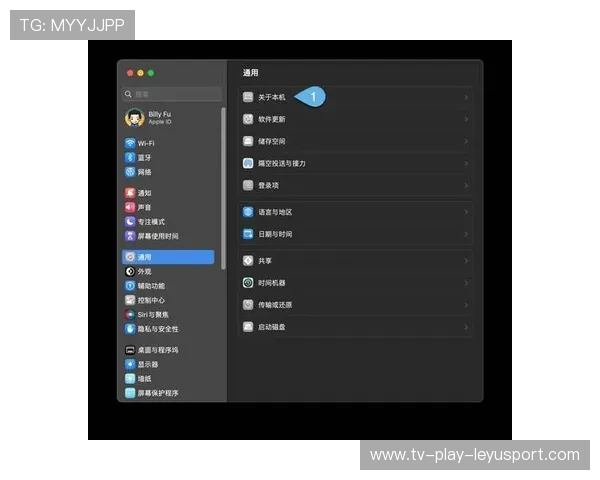
启动你的CS2游戏,然后在主菜单中点击“设置”按钮,进入游戏设置界面。
2.进入图形设置
在设置界面中,找到并点击“图形”选项。在图形设置中,你可以看到各种与游戏渲染相关的选项。
3.查找优化选项
在图形设置的页面中,找到一个名为“优化”或“性能优化”的选项。这个选项可能会因版本而有所不同,但通常在高级设置或细节设置中。
4.关闭“V-Sync”
在优化或性能优化选项中,你会看到一个名为“V-Sync”的开关。默认情况下,这个开关可能是打开的。为了实现低延迟,你需要将其关闭。V-Sync(垂直同步)是一种技术,它会使游戏的帧率与显示器的刷新率同步,这在某些情况下会导致卡顿。关闭V-Sync可以让游戏更加流畅,但需要注意,关闭V-Sync可能会导致画面撕裂现象,因此需要根据自己的显示器和显卡情况进行调整。
5.调整其他相关设置
除了关闭V-Sync,你还可以尝试调整其他与性能相关的设置。例如,降低渲染质量、关闭细节级别较高的特效等。这些设置可以进一步减少游戏中的背景处理任务,从而提高操作响应速度。
测试和调整
关闭V-Sync和其他性能优化设置后,你需要进行测试,看看这些调整是否真的能够提升你的操作响应速度。建议在游戏中进行几场对战,观察你的操作是否更加流畅。
如果发现关闭V-Sync后出现画面撕裂现象,你可以尝试启用“ForcedAliasing”选项,这个选项可以帮助减少撕裂现象。你也可以尝试其他调整,如调整帧率限制,找到一个最佳的平衡点。
其他提示和技巧
除了以上的设置调整,还有一些其他的小技巧可以帮助你进一步提升游戏性能和操作响应速度:
优化PC性能:确保你的电脑在运行CS2时不会受到其他程序的干扰。关闭不必要的后台程序,使用任务管理器检查CPU和内存使用情况。
网络连接:保证你的网络连接稳定。在游戏中,稳定的网络连接可以帮助减少游戏内的延迟,提高操作响应速度。
硬件升级:如果你的电脑硬件配置不够高,考虑升级显卡、增加内存或升级CPU。这些硬件升级可以显著提升游戏性能。
游戏更新:确保你的游戏版本是最新的,游戏开发团队会不断优化游戏性能,关闭一些不必要的开关可能会在更新后自动完成。
通过以上的设置和调整,你将能够在CS2游戏中享受到更加流畅的操作体验,从而提升你的游戏表现。无论你是电竞选手还是休闲玩家,这些技巧都能帮助你在游戏中取得更好的成绩。
继续之前的内容,本篇教程将深入探讨其他有助于提升CS2游戏低延迟设置的方法,帮助你在游戏中获得更快的操作响应速度,提升你的游戏表现。
深入优化:更多的设置和技巧
除了关闭V-Sync和调整图形设置,还有一些其他的方法可以进一步优化你的CS2游戏性能,提升操作响应速度。
1.关闭游戏内特效
在游戏中,一些特效虽然美观,但会增加渲染负担,导致延迟。在图形设置中,你可以关闭一些不必要的特效,如粒子效果、雾效、高级光照等。这些设置的关闭能够减少GPU的负担,从而提升整体的游戏性能。
2.调整帧率限制
在图形设置中,你可以设置游戏的帧率限制。虽然过高的帧率限制可能导致卡顿,但过低的帧率限制也可能影响你的操作响应速度。找到一个适合你电脑配置的帧率限制,可以帮助你在游戏中获得更流畅的体验。通常,60帧或120帧是常见的帧率限制选项。
如果你有高刷新率(如144Hz、240Hz)的显示器,确保在游戏设置中启用高刷新率模式。这样可以让你在游戏中享乐鱼官方受更高的帧率,从而提升操作响应速度。
4.优化网络连接
使用有线网络:如果可能,使用有线网络连接游戏。相比无线网络,有线网络更加稳定,延迟更低。
减少网络干扰:避免在游戏时使用其他可能干扰网络的设备,如智能手机、平板电脑等。这些设备可能会占用网络带宽,从而影响游戏的网络连接质量。
选择靠近服务器的地区:在游戏中,选择靠近游戏服务器的地区可以减少网络延迟。如果你在中国玩CS2,建议选择亚洲服务器。
5.关闭不必要的系统程序
在电脑上运行CS2时,关闭不必要的系统程序和后台应用程序可以释放系统资源,提升游戏性能。使用任务管理器检查并关闭这些程序,确保CPU和内存资源优先用于游戏。
6.调整电源选项
在电脑上运行游戏时,调整电源选项为“高性能”可以提升CPU和GPU的性能,从而提高游戏的整体性能。在Windows系统中,你可以在控制面板中找到电源选项,并将其设置为“高性能”。
7.使用优化工具
有些第三方优化工具可以帮助你进一步优化CS2游戏性能。例如,使用MSIAfterburner等工具可以监控和调整GPU的性能,从而提升游戏的整体运行速度。
8.保持软件更新
确保你的游戏和驱动程序是最新版本。游戏开发团队会不断优化游戏性能,关闭一些不必要的开关可能会在更新后自动完成。确保你的显卡和其他硬件驱动程序是最新的,这些更新可以提供更好的性能和稳定性。
总结
通过以上的设置和调整,你将能够在CS2游戏中享受到更加流畅的操作体验,从而提升你的游戏表现。无论你是电竞选手还是休闲玩家,这些技巧都能帮助你在游戏中取得更好的成绩。记住,每个人的电脑配置不同,因此调整时需要根据自己的情况进行优化。祝你在CS2中取得优异的成绩!
希望这篇教程能帮助你在CS2中获得更快的操作响应速度,享受到更加流畅的游戏体验。如果你有任何问题或需要进一步的帮助,欢迎在评论中留言,我会尽力为你解答。祝你游戏愉快!